多媒体设备操作指引
为准确、规范操作教室多媒体设备,保障设备正常运转,确保教学活动的正常进行,特制定本操作指引。相关操作步骤指引如下(仅供参考):
一、启动设备
授权设备分为两种,楼栋不同设备也不同,以下将对两种设备分别加以说明:
1.感应式读卡器(图1)
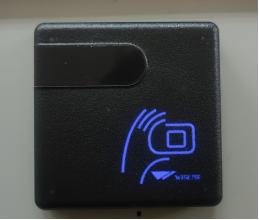
图1
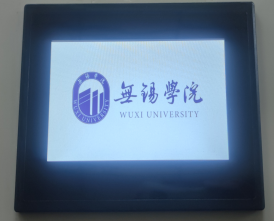
图2
1.1设备主要安装在C1勤学楼,C2笃学楼,C3敏学楼。
1.2上课时将IC卡靠近蓝色区域,听到“滴”声后,中控液晶面板(图2)亮起,电脑显示器亮起,投影仪启动,系统自动启动。
2.插卡式读卡器(图3)
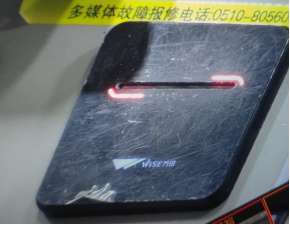
图3
2.1设备主要安装在D4思泉楼,D5尚真楼和D7尚美楼。
2.2上课时将IC卡插入读卡器中,听到“滴”声后,中控液晶面板(图2)亮起,电脑显示器亮起,投影仪启动,系统自动启动。
2.3注意!请老师不要在下课之前将卡片取出,否则系统会自动关闭!
二、使用说明
1.中控液晶面板使用说明(图4):
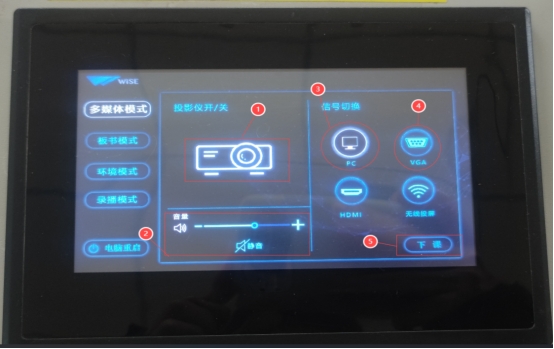
图4
序号1:开启或关闭投影仪和升起或降下电动幕布。
序号2:调节教室功放音量大小。
序号3:使用讲台电脑请点击PC端。
序号4:使用老师个人笔记本请点击VGA端。
序号5:课程结束后请点击下课使系统自动关闭。
2.笔记本使用说明:
2.1请将讲桌的上面的VGA线和音频线与笔记本连接,同时按下序号5:“VGA”按键即可。
2.2学校讲台接口只有VGA接口,如果笔记本不支持请老师自备拓展坞使用。
3.U盘使用说明:
3.1D4思泉楼,D5尚真楼和D7尚美楼请将U盘插入拓展坞内使用。
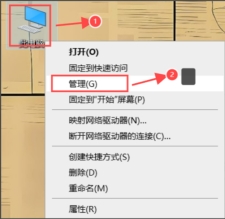
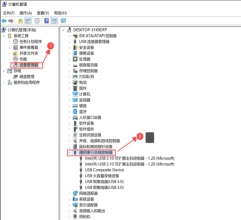
3.2如果出现无法读取U盘的情况首先请重新插拔U盘进行测试,如果还是无法读取请右击我的电脑,然后点击管理,进入后点击设备管理器,在右侧的通用串行总线控制器内有一个感叹号标志的未知设备,点击未知设备并更新驱动。(如下图所示)
三、一般性故障及解决方法
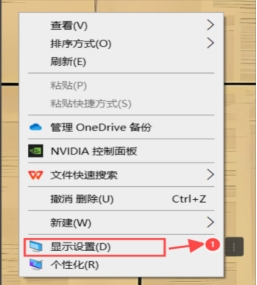
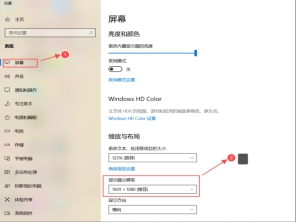
1.投影仪画面显示不全
右击鼠标点击显示设备,然后点击屏幕选项里的显示器分辨率寻找合适的分辨率进行使用。如下图所示:
2.如果在使用office或者WPS播放课件时有部分缺失可以关闭软件后重启打开。
3.如果上课前发现投影仪被打开,电动幕布被放下但是电脑黑屏情况请点击中控液晶面板(上文图3)下课按键并等待十分钟后在重新刷卡启动机器。
4.如果上课前发现电脑打开投影仪黑屏或者未启动,请点击中控液晶面板(上文图3)投影仪开/关按键,并且等待幕布完全收起后重新点击投影仪开/关。
5.如果上课发现功放声音过小请点击中控液晶面板(上文图3)音量按键并设置电脑声音大小。
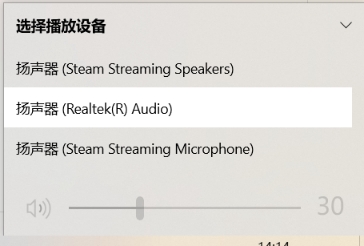
6.如果笔记本连接音频线发现无声音播出,请检查音频播放设备是否错误。如下图所示:
7.如果笔记本连接VGA无法投屏,请首先检查是否切换VGA的信号源,其次连接口是否松动,然后查看电脑显示器是否是复制或者是仅共享模式。
8.如果上课前发现电脑和投影仪正常开启请直接使用不要点击下课后重新刷卡开启,以免设备无法启动!
9.阶梯教室上完课请勿直接拉掉电闸以免影响电子设备使用!
10.如果发现讲台刷卡机没有正常电源,请检查教室电闸是否被拉掉!
11.WPS与office软件制作的PPT请选择相对于的软件打开否则会导致内容乱码!
12.如果刷卡只有电脑未启动,请从讲桌前面的开口中手动开启电脑。
13.如果以上问题均没有,请联系信息化中心!
四、注意事项
1.设备关闭与开启之间请间隔十分钟以上!
2.下课后请通过点击下课关闭系统,请勿直接关闭电脑!
3.如果上课忘记带IC卡,请联系信息化中心远程授权。
4.建议提前十分钟到达教室,十分钟后刷卡启动设备。

学院企业微信
无锡学院
网络管理与报修:80560060
软 件 信 息 化: 80560061
办 公 室:80560088
一 卡 通 管 理:80560069
多媒体管理及报修: 80560062
